Créer des photos produit portées par IA pour sa boutique Shopify.
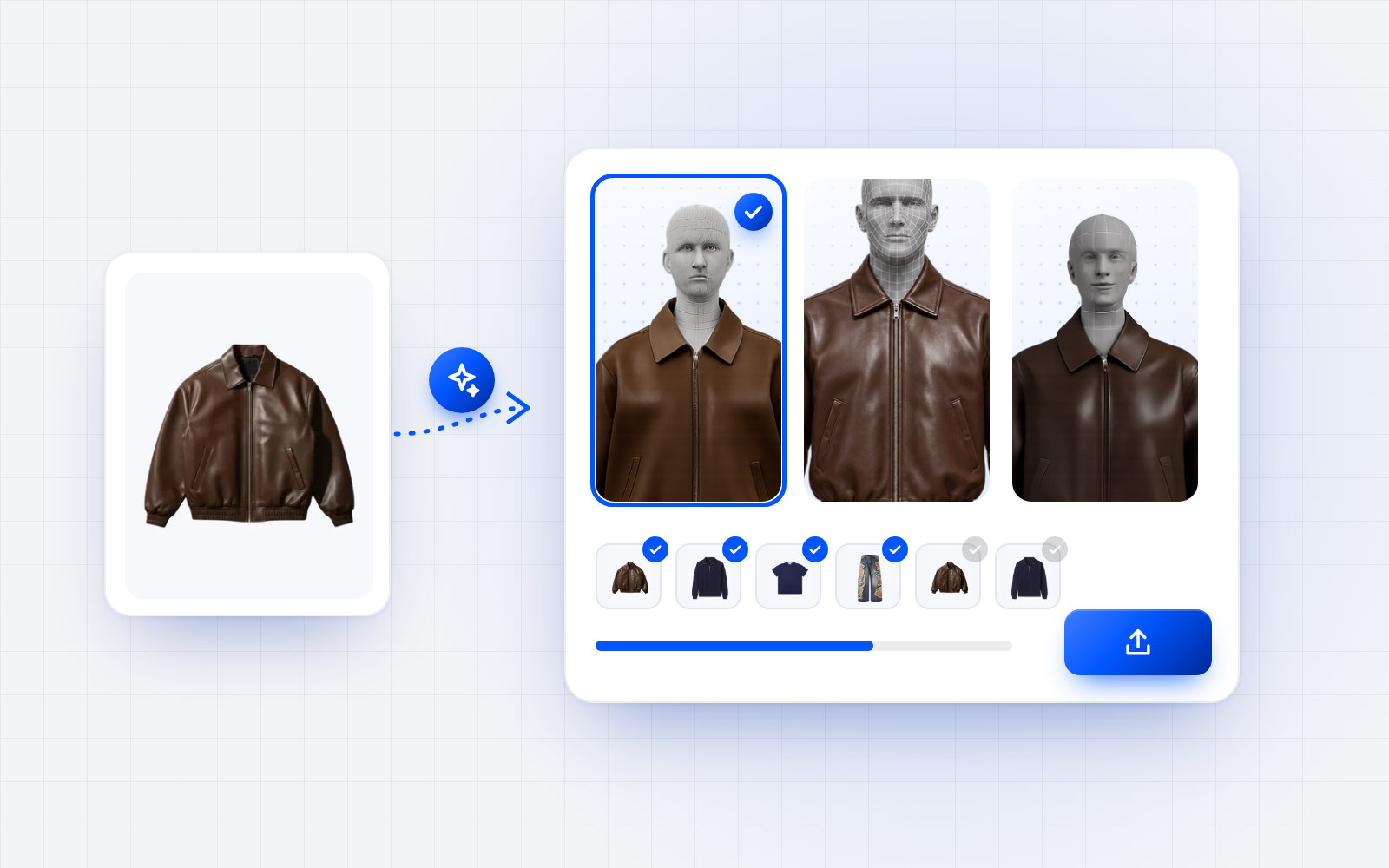
Sur une fiche produit de mode, les photos travaillent avant tout le reste. Dans les tests du Baymard Institute, 56 % des visiteurs commencent par explorer les images en arrivant sur une fiche produit, avant de lire le titre ou la description. Beaucoup de boutiques n'ont pourtant qu'une photo à plat ou le visuel du fournisseur, faute de pouvoir organiser un shooting à chaque collection.
Ce guide explique comment ajouter des photos portées, lifestyle et studio à une boutique Shopify sans shooting, ce qu'il faut préparer et contrôler, et comment mesurer l'effet. Il prend Modelize comme exemple principal : c'est l'application Shopify que nous recommandons aux marques de mode pour leurs photos produit.
Pourquoi la photo portée compte en mode
Un vêtement posé à plat ne montre ni le tombé, ni la longueur, ni le volume une fois porté. Le client cherche justement ces repères : toujours selon Baymard, 42 % des visiteurs essaient de juger la taille d'un produit à partir de ses photos. Pour un vêtement, la photo portée est ce repère d'échelle.
Elle joue aussi sur l'image de la boutique. Un catalogue qui mélange photos de fournisseurs, fonds différents et cadrages hétérogènes paraît moins soigné, et en dropshipping les mêmes visuels se retrouvent chez des dizaines de concurrents.
Reste le coût : mannequins, photographe, studio et retouches pour chaque collection. Pour une petite marque, les nouveautés attendent souvent le prochain shooting, ou partent en ligne avec une simple photo à plat.
Trois types d'images, trois rôles
La photo studio ou packshot. Le produit seul, sur fond neutre, fidèle dans ses couleurs et ses détails. C'est la référence de la fiche et la vignette des pages collection.
La photo portée. Le vêtement sur un mannequin : elle montre le tombé, la longueur et les proportions, et aide le client à se projeter.
La photo lifestyle. La pièce mise en situation, dans la rue, en intérieur ou en voyage. Précieuse pour les réseaux sociaux et la publicité, moins utile pour juger une coupe.
Une bonne galerie combine les trois. L'erreur classique consiste à remplacer la photo fidèle du produit par une image générée : la photo portée vient en plus, pas à la place.
Ce que fait Modelize
Modelize génère des photos produit à partir de vos photos existantes, directement dans l'administration Shopify, sans export ni import de fichiers :
- des photos portées sur des mannequins générés par IA, de morphologies et d'origines variées ;
- des préréglages prêts à l'emploi pour des images lifestyle, studio et à plat ;
- une génération en lot sur tout le catalogue, plutôt que produit par produit ;
- des préréglages et des mannequins personnalisés pour garder le même style d'une collection à l'autre, ou la description libre de la scène voulue ;
- la publication automatique des images sur les fiches produit Shopify ;
- une résolution jusqu'à la 4K sur les forfaits supérieurs, et une interface en 20 langues.
L'application est éditée par Optify, une équipe basée à Lyon, et a été lancée sur le Shopify App Store en avril 2026. Elle porte le badge Built for Shopify, que Shopify réserve aux applications qui répondent à ses exigences les plus élevées en performance, en design et en intégration, et affiche une note de 4,9 sur 5 pour 26 avis au 28 septembre 2026.
Avant de générer : ce qu'il faut préparer
Des photos source nettes. Un packshot ou une photo à plat sur fond uni, aux couleurs fidèles, où logos, imprimés et finitions sont bien visibles. L'IA ne restitue que ce qu'elle voit : une photo floue ou mal éclairée donnera des détails approximatifs.
Un casting qui ressemble à vos clients. Âges, morphologies, carnations : choisissez des mannequins dans lesquels votre clientèle se reconnaît, plutôt qu'un seul profil pour tout le catalogue.
Une direction artistique par usage. Par exemple un préréglage studio pour les fiches produit et un préréglage lifestyle pour les réseaux sociaux, identiques d'un produit à l'autre dans une même collection.
Une liste de produits pilotes. Commencez par les nouveautés sans photo portée, les best-sellers qui n'ont que la photo du fournisseur, et les produits dont les clients disent qu'ils « ne ressemblent pas à la photo ».
Mettre en place Modelize, étape par étape
- Installer l'application depuis le Shopify App Store. La connexion passe par votre compte Shopify, sans inscription séparée.
- Choisir un forfait. Le forfait gratuit permet d'essayer sur quelques produits (10 images). Viennent ensuite Starter à 19 $ par mois (100 images), Pro à 49 $ par mois (250 images, jusqu'à la 4K) et Enterprise à 99 $ par mois (500 images, puis 0,20 $ l'image), facturés en dollars via Shopify, selon les tarifs affichés sur le Shopify App Store au 28 septembre 2026.
- Sélectionner les produits à traiter, un par un ou en lot.
- Choisir le rendu : un préréglage (studio, lifestyle, à plat), un mannequin, ou une scène décrite en quelques mots.
- Générer, puis passer chaque image en revue avant de la publier (voir la section suivante).
- Publier sur les fiches produit, et vérifier le texte alternatif de chaque image : il sert l'accessibilité et le référencement.
Contrôler chaque image avant de la publier
Une image générée engage la marque autant qu'une photo de studio. Avant de la publier, vérifiez :
- la couleur, à comparer avec l'article réel : un écart de teinte est une cause classique de retour ;
- les détails : logos, imprimés, boutons, coutures, longueur des manches et de l'ourlet ;
- les proportions : la longueur et l'ampleur doivent correspondre à la pièce, sans la flatter ;
- la cohérence : même mannequin, même lumière et même cadrage au sein d'une collection ;
- les anomalies : mains, visages, arrière-plans.
Le point des proportions est le plus important. D'après McKinsey (2021), le taux de retour de l'habillement vendu en ligne atteint 25 %, contre 20 % tous canaux confondus, et 70 % de ces retours sont dus à la coupe ou au style. Une photo qui embellit le tombé d'un vêtement le vend peut-être une fois, puis le voit revenir en colis.
Où placer les photos générées
Dans la galerie, gardez une photo fidèle du produit et placez la photo portée juste à côté, en deuxième position, ou en première si elle est parfaitement fidèle et que vos pages collection sont toutes cadrées de la même façon. Prévoyez une photo portée par déclinaison de couleur : un client qui choisit le bleu marine veut voir le bleu marine porté.
Les images lifestyle trouvent leur place plus bas dans la galerie, sur les pages collection mises en avant, et surtout dans vos publications et vos publicités.
Mesurer l'effet
Jugez les photos sur les chiffres de vente, pas sur leur seul rendu :
- les taux d'ajout au panier et de conversion des produits pilotes, avant et après, sur plusieurs semaines (les rapports de Shopify suffisent) ;
- le taux de retour de ces produits, et les motifs du type « ne ressemble pas à la photo » ;
- le délai de mise en ligne des nouveautés, et le budget photo économisé par rapport à un shooting.
Laissez passer au moins un mois de trafic sur les produits pilotes avant de conclure, puis étendez au reste du catalogue, collection par collection.
Les erreurs à éviter
- Tout générer d'un coup sans relire les images une à une.
- Mélanger les styles de mannequin et de lumière dans une même collection.
- Supprimer toutes les vraies photos du produit.
- Oublier les déclinaisons de couleur.
- Flatter la coupe au point de décevoir à la réception.
Et la question de la taille ?
Les photos portées montrent le vêtement sur un mannequin, pas sur le client. La question « quelle taille pour moi ? » reste entière, et c'est elle qui cause l'essentiel des retours en mode. C'est ce que traite OptiDress sur la fiche produit : le client crée son avatar 3D à partir de sa taille, de son poids et de sa silhouette, sans photo, voit le vêtement porté sur son avatar et reçoit une recommandation de taille pour chaque produit. Les deux se complètent : des photos qui donnent envie, puis la bonne taille au moment d'acheter.
Vous comparez plusieurs applications de photos produit ? Consultez notre sélection des meilleures applications Shopify de photos produit par IA.
Questions fréquentes.
Faut-il encore un shooting photo avec Modelize ?
Pas pour les photos portées, lifestyle ou studio du catalogue : Modelize les génère à partir de vos photos produit existantes. Un shooting reste utile pour une campagne de marque ou des images éditoriales.
Combien coûte Modelize ?
Un forfait gratuit permet d'essayer sur quelques produits, puis les forfaits commencent à 19 $ par mois pour 100 images, selon les tarifs affichés sur le Shopify App Store au 28 septembre 2026.
Les photos générées doivent-elles remplacer le packshot ?
Non. Gardez une photo fidèle du produit réel et ajoutez les photos portées à côté : elles montrent le tombé, le packshot garantit les couleurs et les détails.
Quelle différence entre photos portées et essayage virtuel ?
Les photos portées montrent le vêtement sur un mannequin, le même pour tous les clients. L'essayage virtuel, comme OptiDress, le montre sur l'avatar du client, avec une recommandation de taille. Les deux se complètent.
Comment éviter que les photos générées augmentent les retours ?
En vérifiant avant publication la couleur, les détails et surtout les proportions de chaque image : une photo qui embellit la coupe déçoit à la réception.