Größentabelle in Shopify hinzufügen: Anleitung, und warum sie allein nicht reicht.
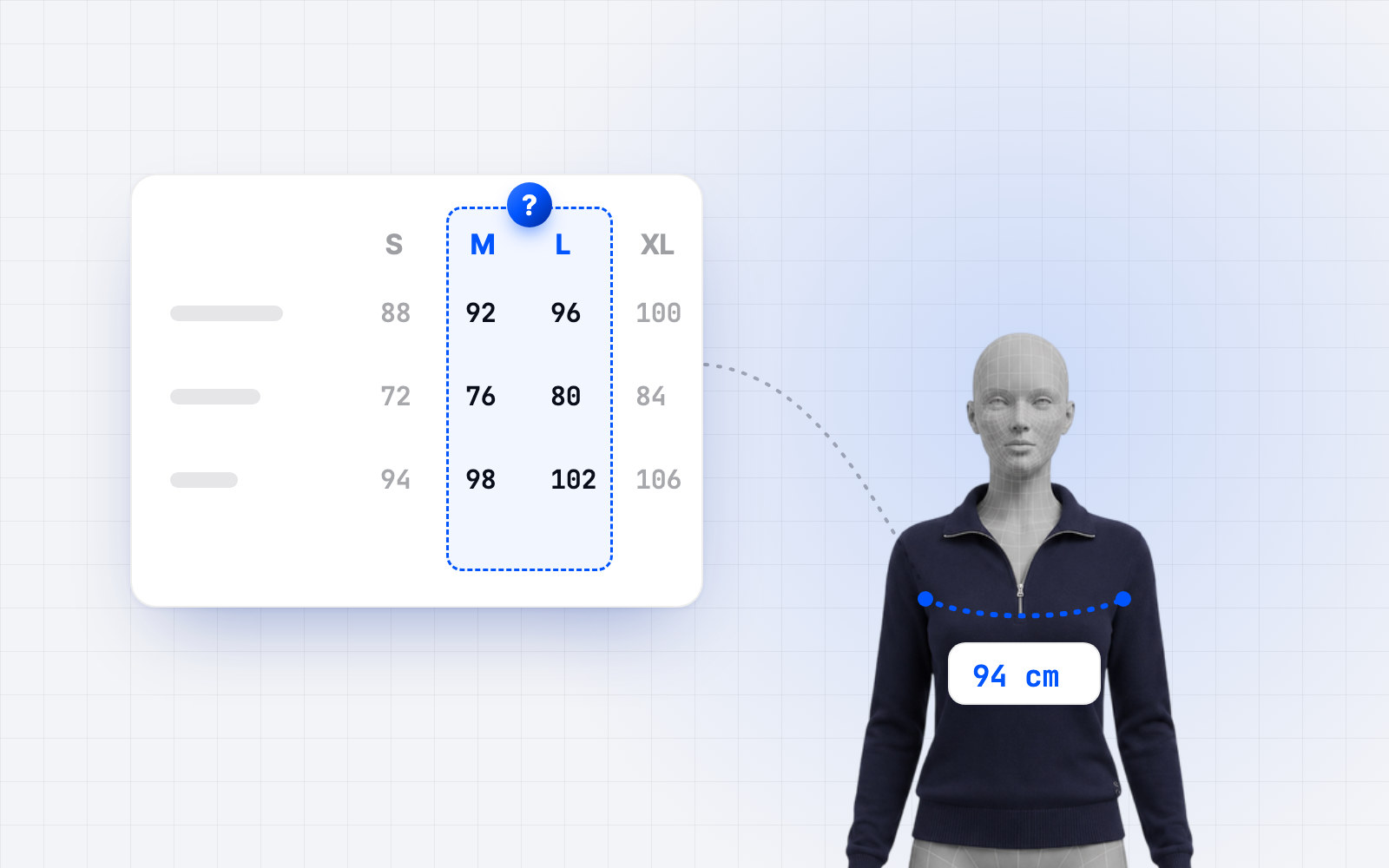
Shopify hat auf der Produktseite kein fertiges Feld für eine Größentabelle. Es veröffentlicht aber eine offizielle Anleitung, um eine ohne App und ohne Code hinzuzufügen: eine Seite mit der Tabelle, ein Pop-up-Block auf der Produktseite und ein Metafeld, das jedes Produkt mit seiner Tabelle verknüpft.
Dieser Leitfaden zeigt diese Methode mit den deutschen Bezeichnungen im Editor, die Varianten, was Apps zusätzlich leisten, und die Grenze, die jede Größentabelle behält, auch eine gute.
Bevor Sie anfangen: die Tabelle vorbereiten
- Sagen Sie, was die Tabelle misst. Körpermaße (Brust-, Taillen-, Hüftumfang) und Flachmaße des Kleidungsstücks sind nicht dasselbe. Eine Tabelle, die nicht sagt, welche der beiden sie zeigt, wird falsch gelesen.
- Eine Tabelle pro Kleidungsart, in Zentimetern: Oberteile, Hosen, Kleider, Jacken.
- Ergänzen Sie „So messen Sie sich“ mit einer Skizze: wo das Maßband für jedes Maß anliegt.
- Übernehmen Sie nicht die Tabelle einer anderen Marke. In Deutschland sind Konfektionsgrößen (36, 38, 40 …) nicht verbindlich: Der Branchenverband German Fashion erklärte 2017, dass es keine festgelegten Größen gibt, an die sich alle Hersteller halten, und ÖKO-TEST maß damals mehr als 20 Zentimeter Unterschied in der Taillenweite zwischen zwei Blusen in Größe 36/S. Die europäische Norm EN 13402-3 (in Deutschland DIN EN 13402-3) beschreibt eine Größenbezeichnung auf Grundlage von Körpermaßen; Maße für Kleidungsstücke legt sie nicht fest, und die Anwendung von DIN-Normen ist freiwillig.
Die offizielle Methode von Shopify (ohne App)
Sie setzt ein Online Store 2.0-Theme voraus, das dynamische Quellen unterstützt, etwa Dawn. Sie besteht aus vier Schritten.
1. Das Metafeld anlegen
- Einstellungen → Metafelder und Metaobjekte, dann unter „Metafeld-Definitionen“ auf Produkte.
- Definition hinzufügen; Name: „Größentabelle“; Typ: Seite.
- Speichern.
2. Die Produktvorlage anlegen und den Block hinzufügen
- Onlineshop → Themes → Theme bearbeiten.
- Oben im Editor Produkte wählen, dann Vorlage erstellen.
- In Produktinformationen auf Block hinzufügen → Pop-up.
- Im Feld „Link-Label“ „Größentabelle“ eintragen: Das ist der Text, auf den der Kunde klickt.
- Neben „Seite“ auf das Symbol „Dynamische Quelle verbinden“ klicken und das Metafeld „Größentabelle“ wählen.
- Speichern.
3. Die Seite mit der Tabelle anlegen
- Onlineshop → Seiten → Seite hinzufügen.
- Titel „Größentabelle“, dann die Tabelle in den Inhalt (Bilder sind möglich).
- Sichtbarkeit: Sichtbar. Speichern.
4. Jedes Produkt verknüpfen
- Unter Produkte das Produkt öffnen.
- Unter „Produkt-Metafelder“ die Seite „Größentabelle“ wählen.
- Unter „Theme-Vorlage“ die in Schritt 2 angelegte Vorlage wählen. Speichern.
Zwei Grenzen, auf die Shopify selbst hinweist:
- Ein Produkt kann nur auf eine Seite verweisen. Sie können so viele Tabellenseiten anlegen wie nötig, eine pro Kleidungsart, aber jedes Produkt zeigt nur eine.
- Ein leeres Metafeld ergibt einen leeren Link. Hat ein Produkt mit dieser Vorlage keine verknüpfte Seite, erscheint der Link „Größentabelle“ trotzdem und öffnet ein leeres Pop-up. Verwenden Sie diese Vorlage also nur für Produkte mit Tabelle.
Die Varianten
- Dieselbe Tabelle für alle Produkte der Vorlage: Wählen Sie die Seite direkt im Feld „Seite“ des Pop-up-Blocks, ohne Metafeld.
- Eine aufklappbare Tabelle statt eines Pop-ups: In Dawn kann der Block „Einklappbare Reihe“ den Inhalt einer Seite anzeigen, über das Feld „Reiheninhalt der Seite“.
- Die Horizon-Themes, die Shopify im Mai 2025 veröffentlicht hat: Der Block heißt dort „Pop-up-Link“ und nimmt einen Block „Seite“ auf. Das Prinzip ist dasselbe, aber Shopify veröffentlicht für diese Themes noch keine Anleitung: Prüfen Sie die Bezeichnungen in Ihrem Editor.
Mit einer App
Eine Suche nach „Größentabelle“ im Shopify App Store ergibt 378 Apps. Die drei Größentabellen-Apps mit den meisten Bewertungen in dieser Liste (27. Oktober 2026):
- Kiwi Size Chart & Recommender: 4,7 von 5 (1.248 Bewertungen), kostenlos für drei Tabellen, dann 7,99 $ bis 26,99 $ pro Monat, mit Gebühren je nach Bestellvolumen in den beiden oberen Tarifen.
- MP Size Chart & Size Guide: 5,0 von 5 (880 Bewertungen), kostenlos für drei Tabellen, dann 6,95 $ bis 24,95 $ pro Monat.
- SmartSize aus Nürnberg: 4,9 von 5 (150 Bewertungen), kostenlos für zwei Tabellen, dann 9 $ bis 19 $ pro Monat.
Sie ergänzen, was die native Methode allein nicht leistet: eine Tabelle pro Kategorie, die automatisch auf neue Produkte angewendet wird, die Umrechnung zwischen Zentimetern und Zoll und meist einen Größen-Fragebogen.
Warum die Tabelle nicht reicht
Eine gute Größentabelle ordnet die Informationen: Sie zeigt die Größenzuordnung der Marke und dient als Referenz für Kunden, die ihre Maße kennen und sich die Zeit nehmen, sie abzugleichen.
Das Problem sind alle anderen. Die meisten Kunden kennen ihren Brust- oder Schulterumfang nicht, haben kein Maßband zur Hand und wollen ihren Einkauf nicht unterbrechen, um sich zu vermessen. Und selbst vermessen ist der Kunde nicht am Ziel: 100 Zentimeter Brustumfang fallen in einem taillierten Schnitt anders aus als in einem geraden, in einem festen Stoff anders als in einem Stretchstoff. Die Tabelle sagt nichts darüber, wie das Kleidungsstück fällt.
Genau diese Frage kostet in Deutschland aber am meisten: Laut Bitkom (April 2024) schicken zwei Drittel der Online-Shopper, die Ware zurückgeben, sie zurück, weil die Größe nicht passt, und 29 Prozent haben schon einmal absichtlich mehr bestellt als nötig, zum Beispiel Kleidung in verschiedenen Größen.
Shopify sagt es in seinem Leitfaden zu Größentabellen selbst: Es empfiehlt, die Tabelle mit einer virtuellen Umkleidekabine zu kombinieren, damit der Kunde vor dem Kauf an einem 3D-Avatar sieht, wie der Stoff fällt.
Die Tabelle behalten, die Antwort ergänzen
Es geht nicht darum, Ihre Größentabelle zu löschen: Sie bleibt die Referenz. Es geht darum, auf der Produktseite die Antwort zu ergänzen, die die Tabelle nicht geben kann: die Größe, die dieser Kunde für genau dieses Kleidungsstück bestellen sollte.
Das leistet OptiDress auf Shopify:
- Eine native App, als Theme-Block auf der Produktseite eingefügt, ohne Code, neben Ihrer Größentabelle.
- Ohne Foto: Der Kunde erstellt seinen 3D-Avatar aus Körpergröße, Gewicht und Körperform, mit fünf optionalen Körpermaßen.
- Die Größe inklusive: Für jedes Kleidungsstück zeigt OptiSize die empfohlene Größe und erklärt die anderen, auf Grundlage von vier Maßen pro Größe, die Sie liefern.
- Die Anprobe: Der Kunde sieht das Kleidungsstück an seinem Avatar, der dreißig Tage im Shop gespeichert bleibt.
- Die Tarife: kostenlos bis 10 Anproben pro Monat, dann Start für 19,99 $, Growth für 149 $ und Scale für 499 $ pro Monat, ohne Vertragsbindung (Preise).
Häufig gestellte Fragen.
Wie fügt man in Shopify eine Größentabelle ohne App hinzu?
Mit der offiziellen Methode von Shopify: eine Seite mit der Tabelle, ein Produkt-Metafeld vom Typ Seite und ein Pop-up-Block, der im Theme-Editor in die Produktvorlage eingefügt und über eine dynamische Quelle mit dem Metafeld verbunden wird. Nötig ist ein Online Store 2.0-Theme, das dynamische Quellen unterstützt, etwa Dawn.
Kann man je nach Produkt eine andere Größentabelle anzeigen?
Ja: Legen Sie eine Seite pro Kleidungsart an und wählen Sie im Metafeld jedes Produkts die passende Seite. Ein Produkt kann nur auf eine Seite verweisen.
Sind Kleidergrößen in Deutschland genormt?
Nicht verbindlich. Die Norm EN 13402-3 beschreibt eine Größenbezeichnung auf Grundlage von Körpermaßen, die Anwendung von DIN-Normen ist aber freiwillig, und die Marken schneiden unterschiedlich: 2017 maß ÖKO-TEST mehr als 20 Zentimeter Unterschied in der Taillenweite zwischen zwei Blusen in Größe 36/S.
Reicht eine Größentabelle, um Retouren zu senken?
Sie hilft Kunden, die ihre Maße kennen. Sie sagt nicht, welche Größe man für ein bestimmtes Kleidungsstück bestellen sollte, und auch nicht, wie es fällt. Eine Größenempfehlung pro Kleidungsstück beantwortet diese Frage; die Tabelle bleibt als Ergänzung nützlich.